【りうぼうネットスーパー】新規登録→買い物→注文まで、かんたん手順を分かりやすく解説!
りうぼうネットスーパーを使ってみたいけれど、登録方法がわからない方へ。
この記事では、スマホ・PCからの登録手順をステップごとに解説しています。
この記事を読めば、誰でも迷わず簡単に、ネットスーパーを始めることができます。
目次
りうぼうネットスーパーの新規登録をしよう!
ここでは、りうぼうネットスーパーの新規登録までの手順を解説します。
STEP
まずは住所登録をしよう!
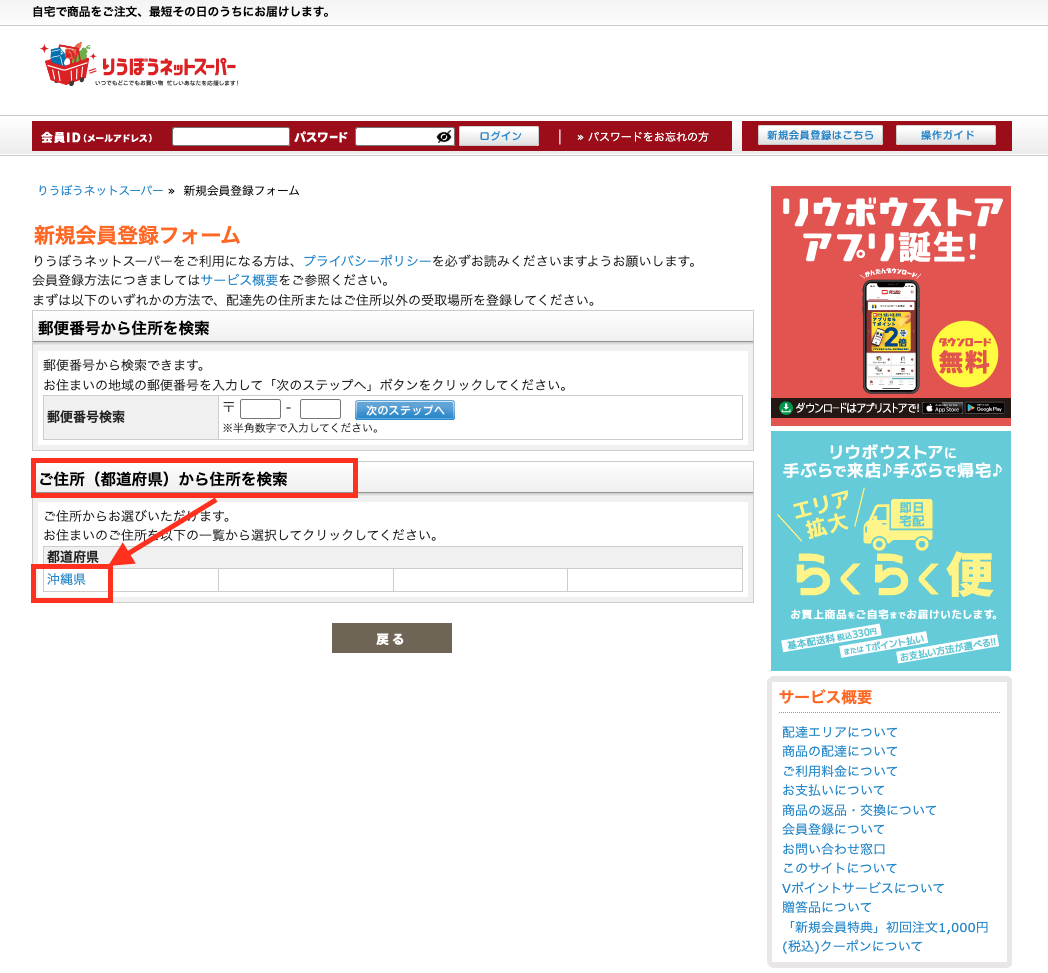
まずは、りうぼう新規会員登録ページにアクセスしよう!
- 郵便番号から住所を検索
- ご住所(都道府県)から住所を検索
のどちらかから始めることになります。
ここでは「2:ご住所(都道府県から住所を検索)」で進めていくので「沖縄県」をクリックして次のステップへ!
※お選びいただいたご住所は、現在、配達サービスの対象地域外となる場合もございます。
STEP
住まいの「市町村」を選択しよう!
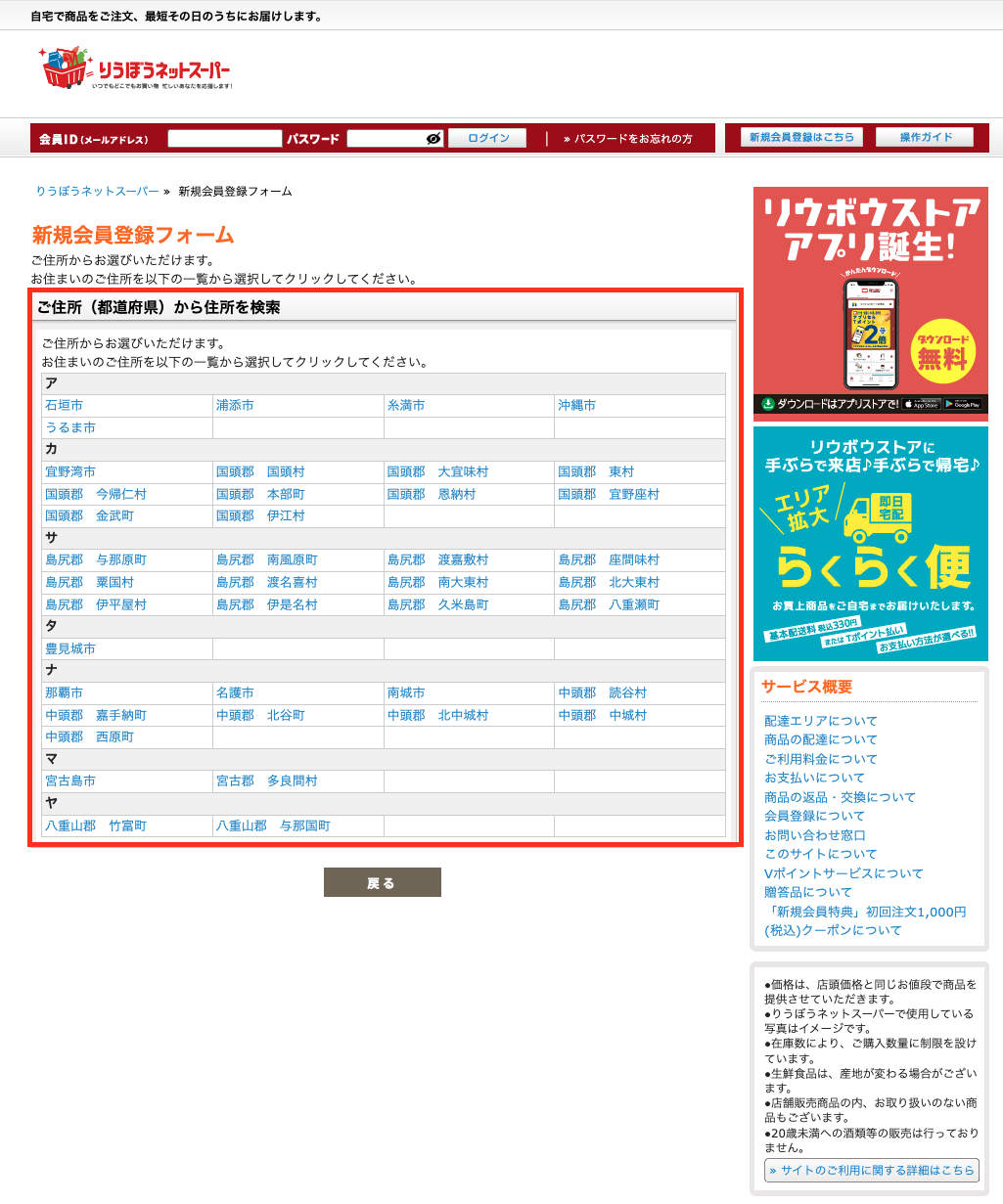
※お選びいただいたご住所は、現在、配達サービスの対象地域外となる場合もございます。
その場合、エリアをカバーでき次第、届けてくれるメールのアドレス登録が可能です。
この登録は、対象地域の需要を確認するためのものでもあるため、登録する人が多い地域ほどカバーする確率が高まるでしょう。
STEP
住まいの「町名」を選択しよう!
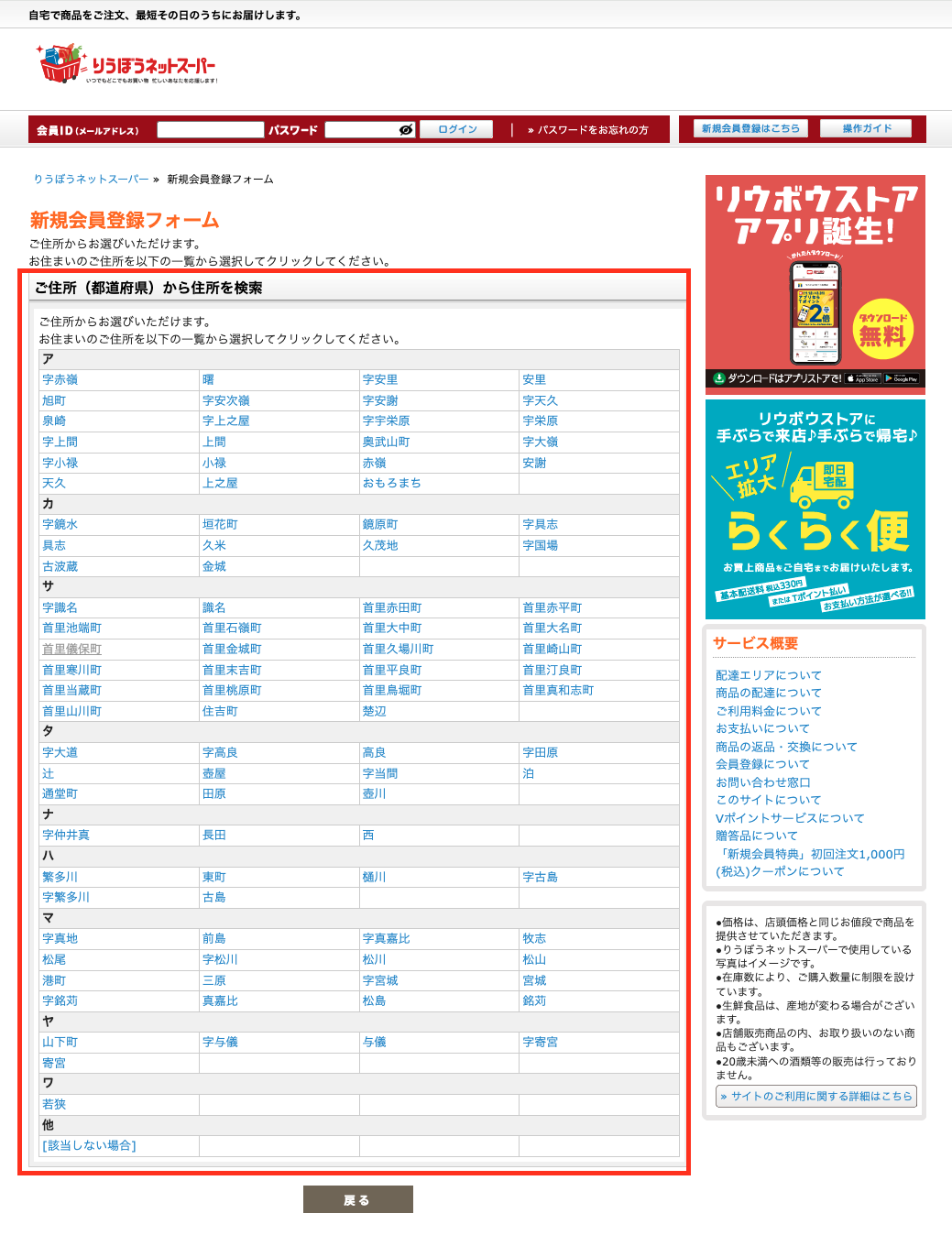
STEP
住まいの「〇丁目」を選択しよう!
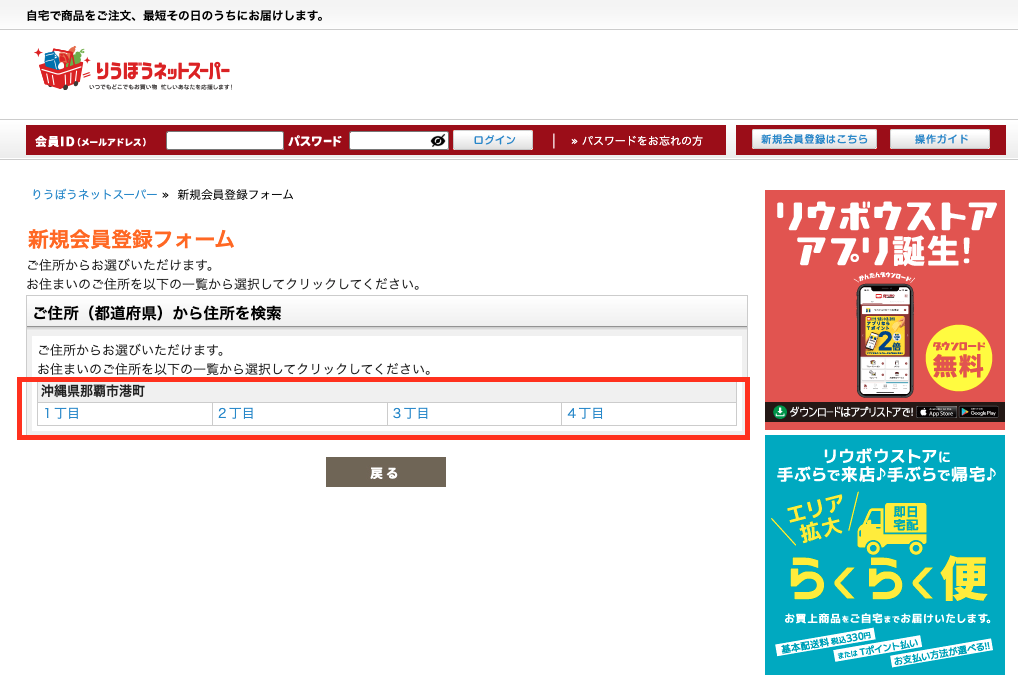
STEP
住所入力&アカウント登録
ここまで選択できたら、あなたの住まいは対応エリアです。
そのため、続きの住所入力に加えて、アカウント作成も同時におこないます。
パスワードは、絶対忘れないようメモしておきましょう。「※」は必須項目なので、記載を忘れないでください。
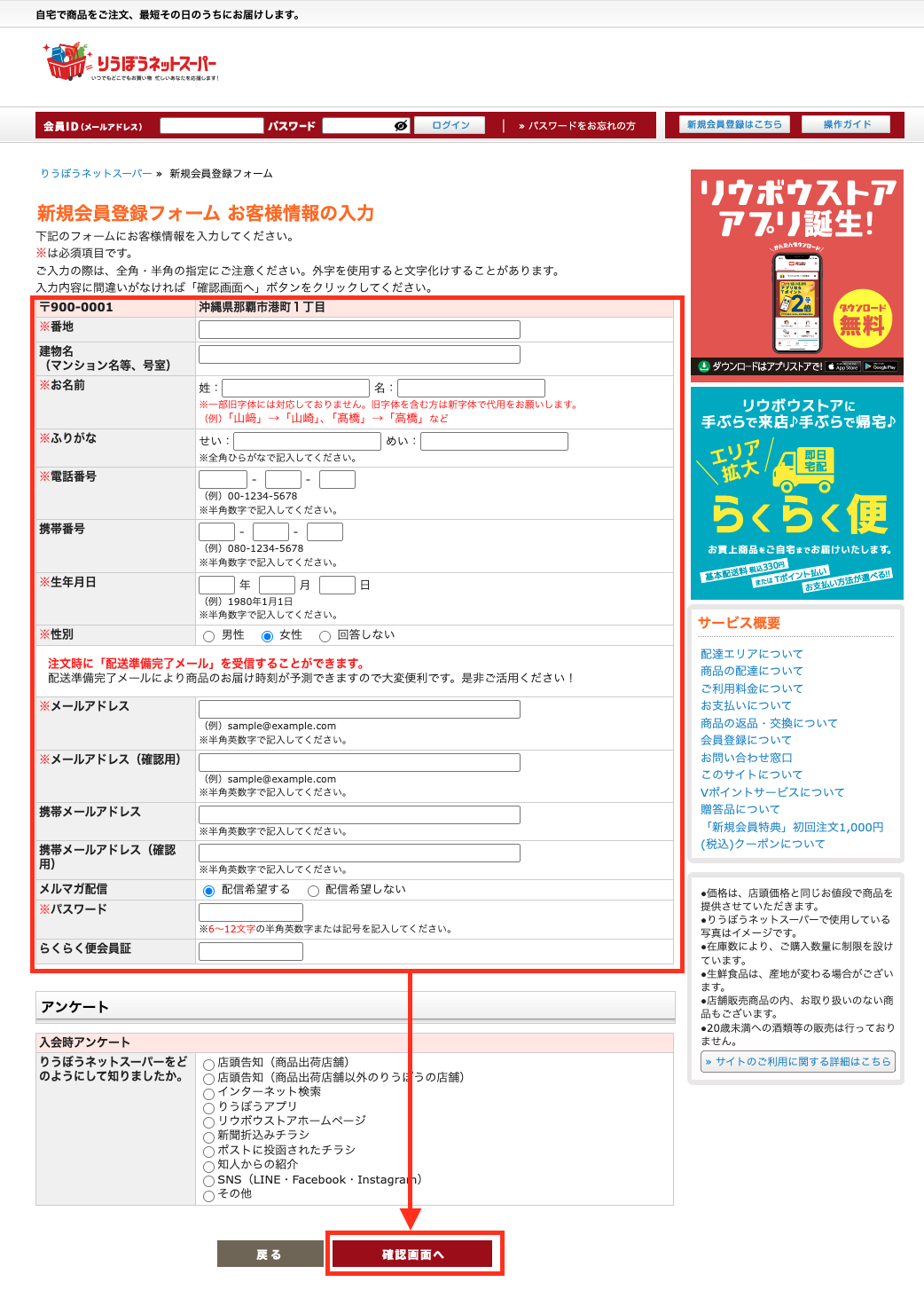
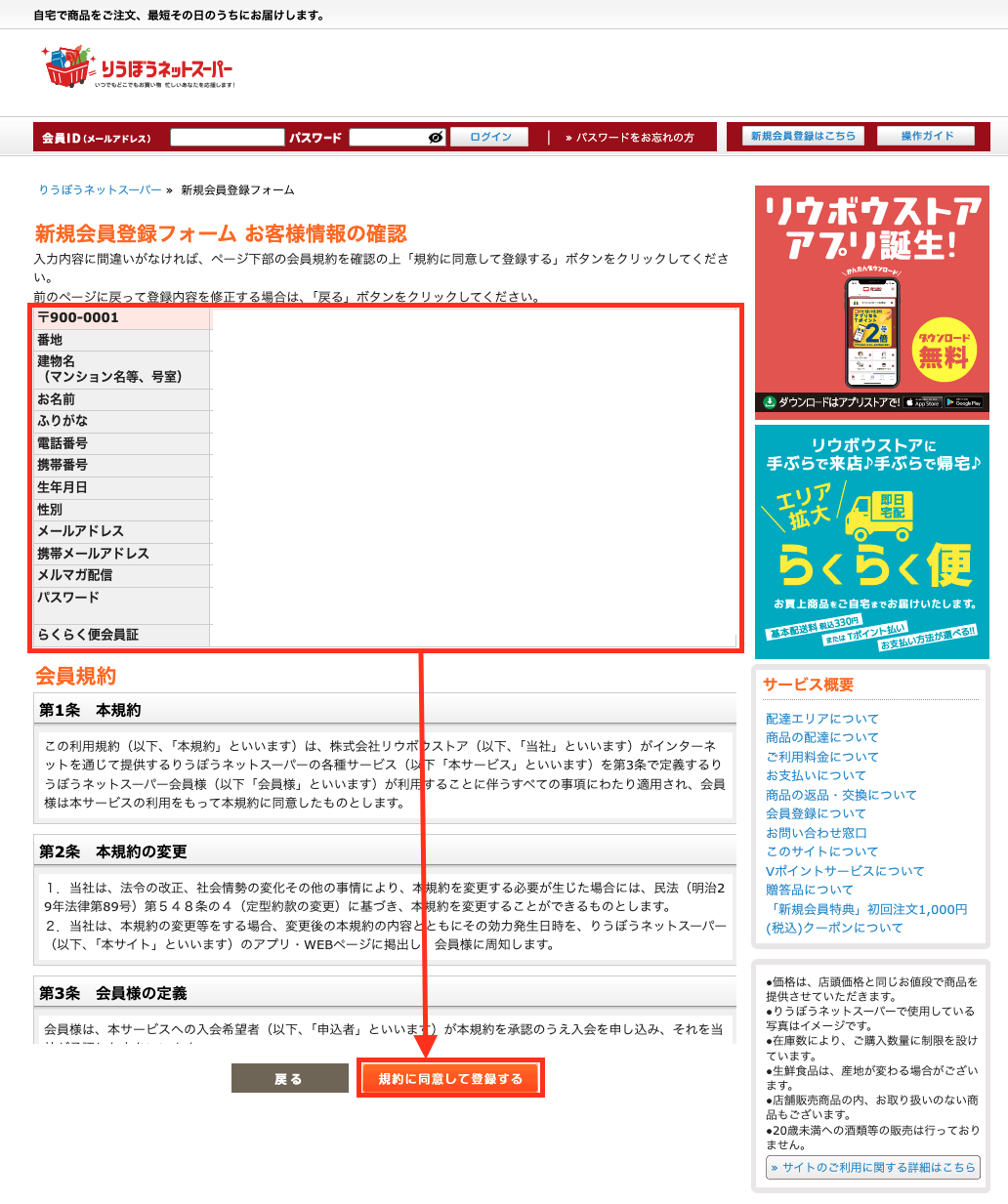
入力が完了したら、お客様情報の確認画面に移ります。
会員規約を確認し、登録情報に問題がなければ「規約に同意して登録する」を選択します。
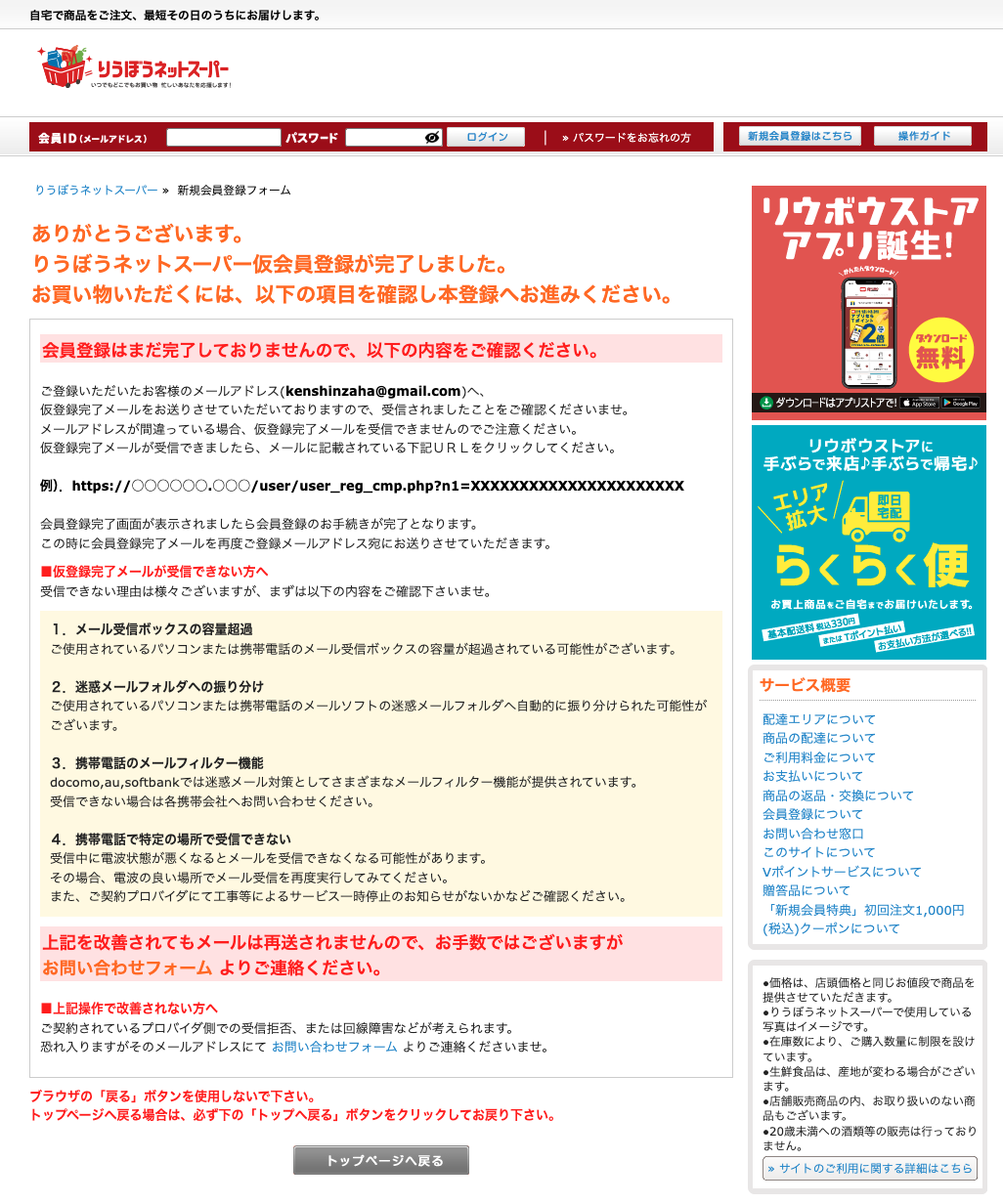
の画面にきたら、仮登録が完了します。
STEP
会員登録を完了させよう!
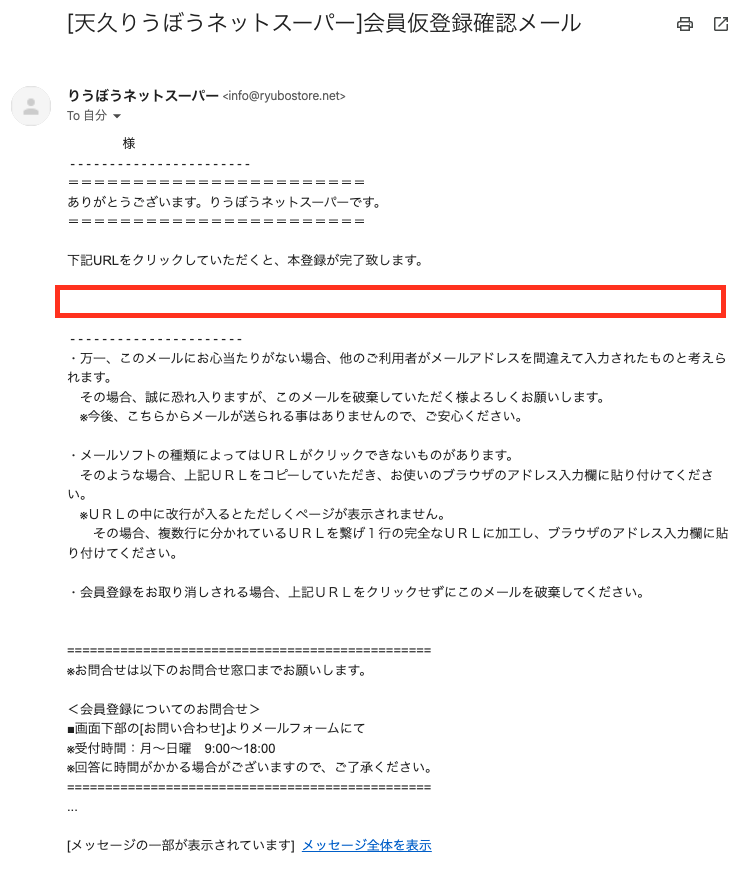
仮登録後、登録したメールアドレスに以下のようなメールが届くので、赤枠のリンク「https://ryubostoore…….」をクリック!
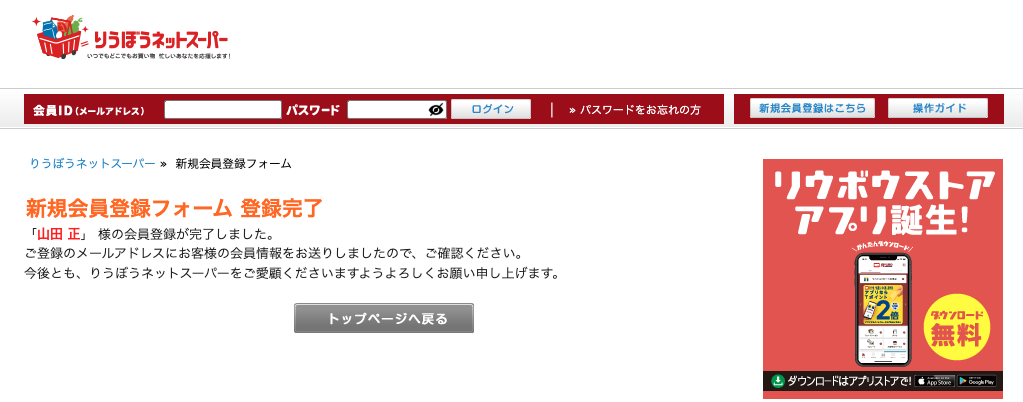
クリック後、以下の画面になると登録が全て完了します。
STEP
ログインしよう!
登録完了後、もう一度のようなメールが届きます。
会員IDをメモし、登録したパスワードを準備して、画像の一番下のリンク(赤枠)をクリックしましょう。
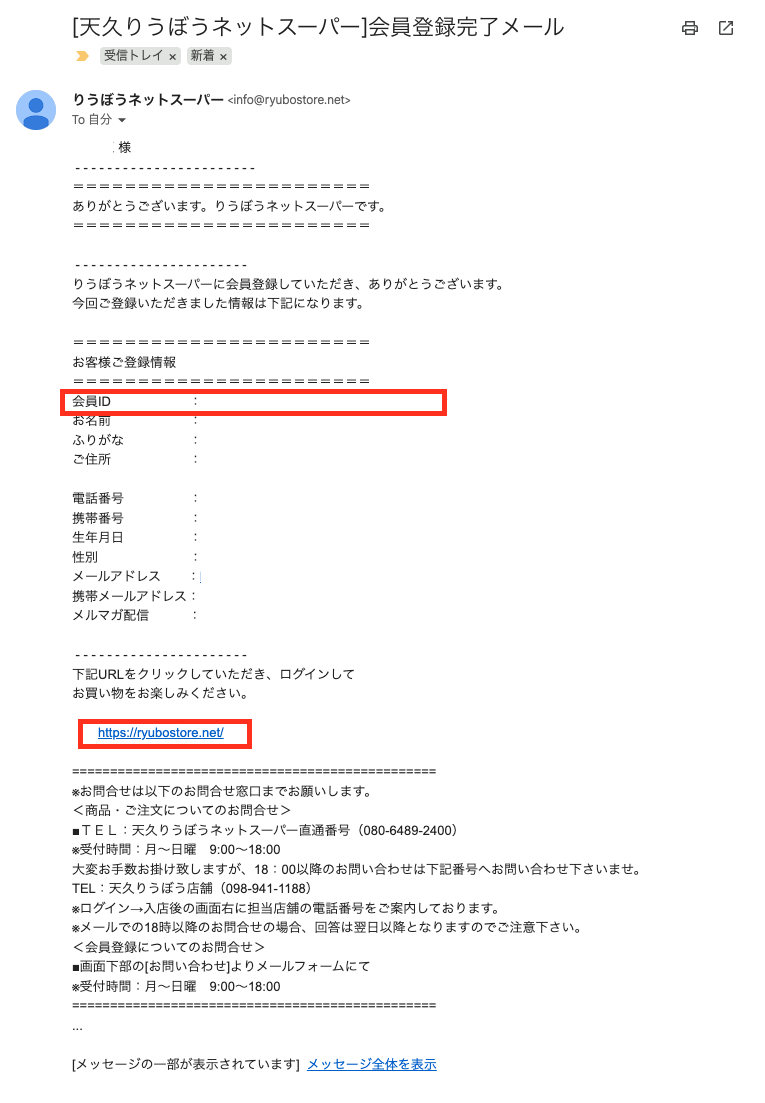
ログインURL(https://ryubostore.net/)を選択いただくと、の画面に移ります。
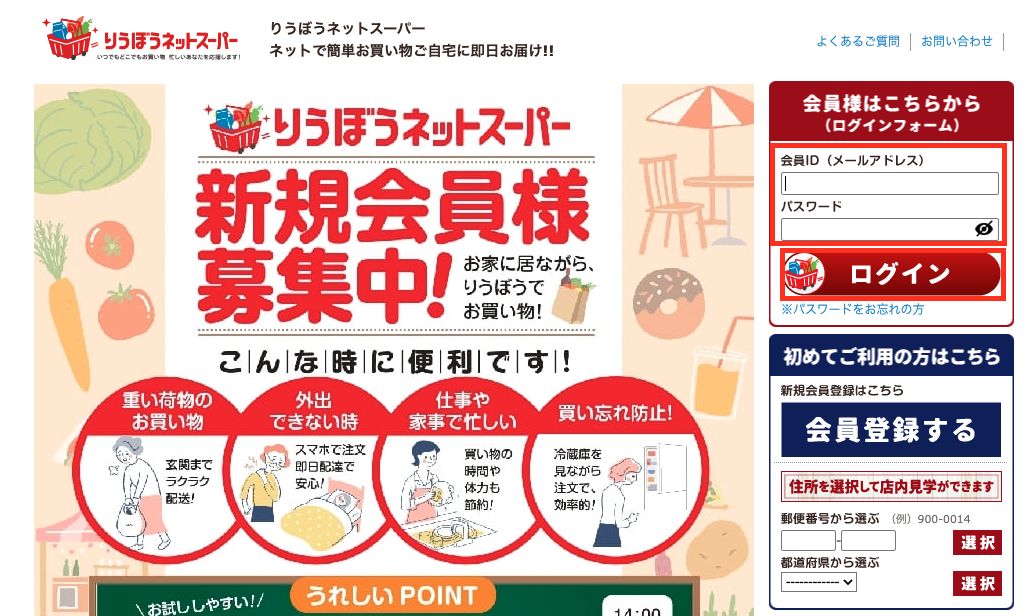
見づらいですが、右上の赤枠から用意した「会員ID・パスワード」を入力します。
最後に、ログインをクリックすると、あなた専用のページに移動します。
移動後は、すぐに買い物を始められます。
りうぼうネットスーパーの買い物手順
ここでは、新規登録ができている方、終わった方が買い物を始める手順を解説していきます。
STEP
まずは配達時間を選択しよう!
ログイン状態になったら、「配達時間の選択はこちら」をクリック!
ログインがまだの方は、手順の最後を参考にしてください。
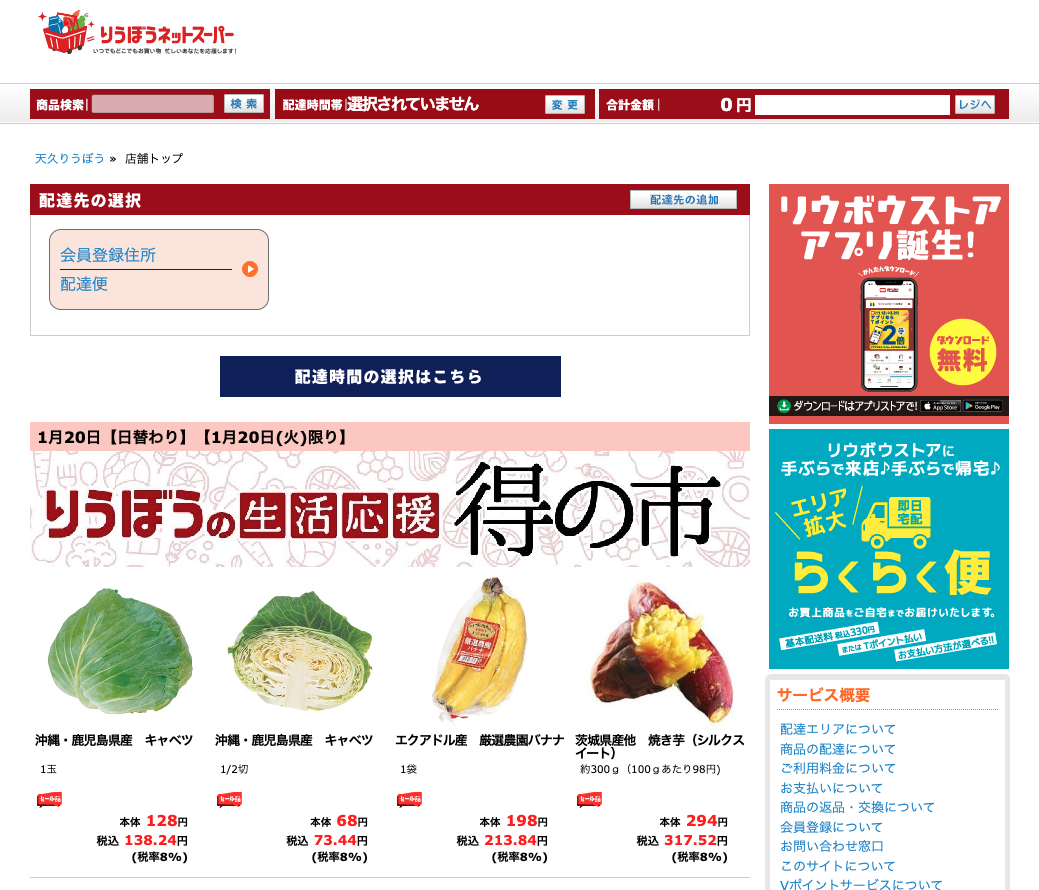
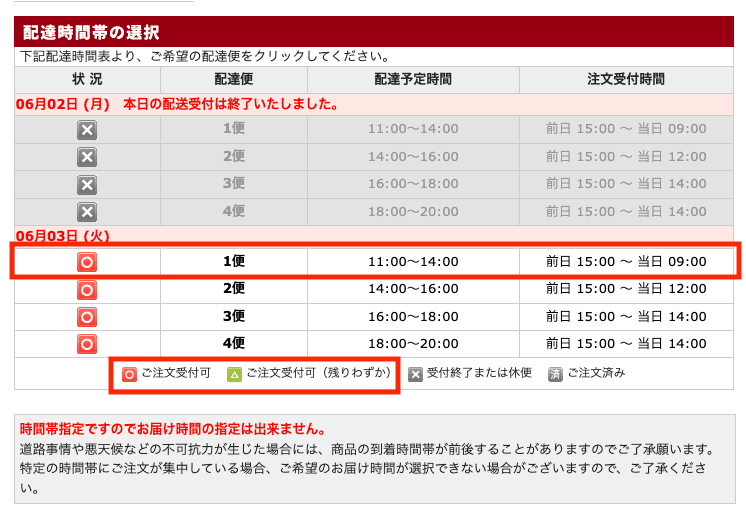
「ご注文受付可・ご注文受付可(残りわずか)」のいずれかを選択。
※画面が切り替わるまで少し時間を要します。
STEP
商品を買い物カゴに入れていこう!
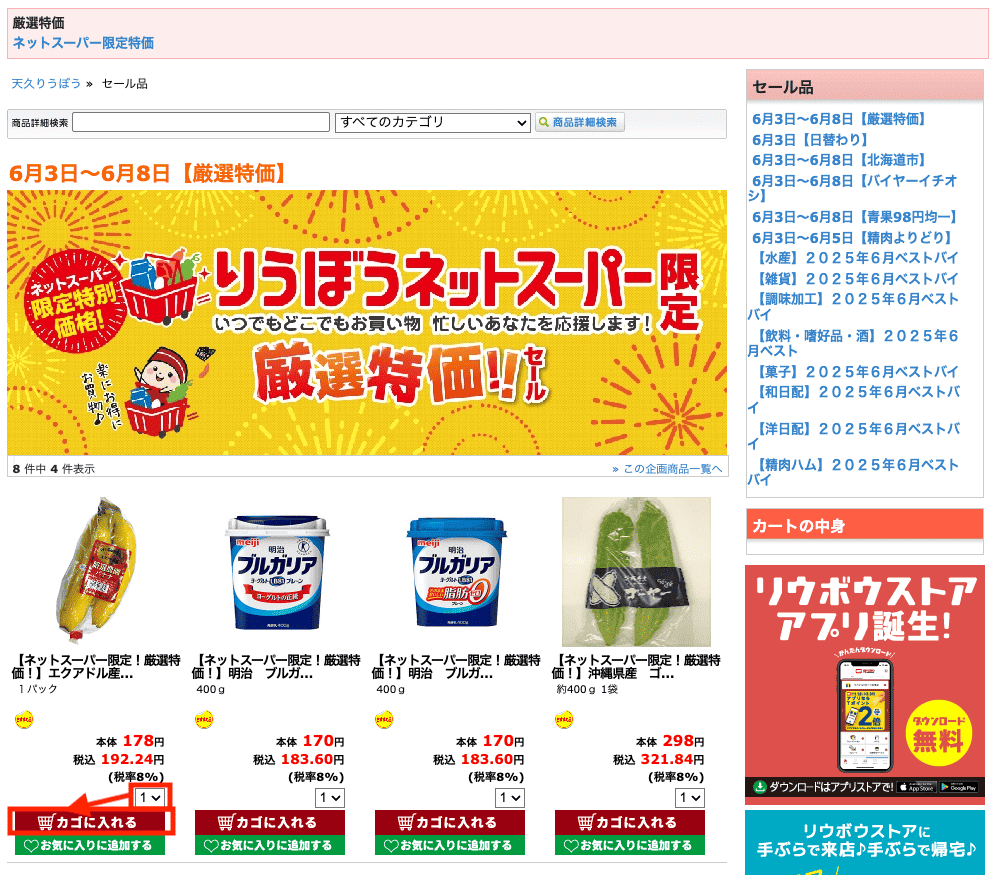
このような画面に来たら、購入したい商品をカゴに入れていきましょう。
ここでは、バナナを例にします。数を選択し、「カゴに入れる」をクリック!
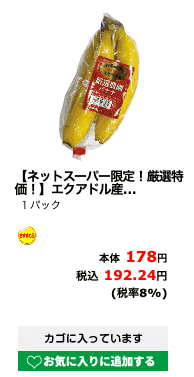
このようになれば、選択した数と商品が「買い物カゴに入っている状態」になります。
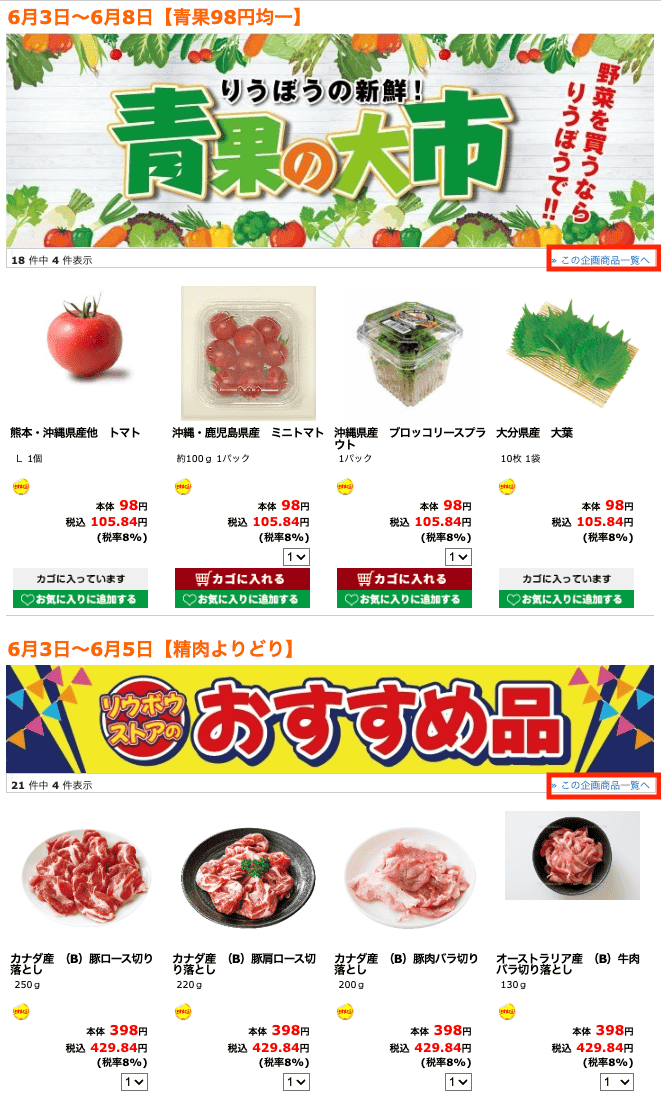
赤枠の「この企画商品一覧へ」を選択すると、より多くの商品を見ることができます。
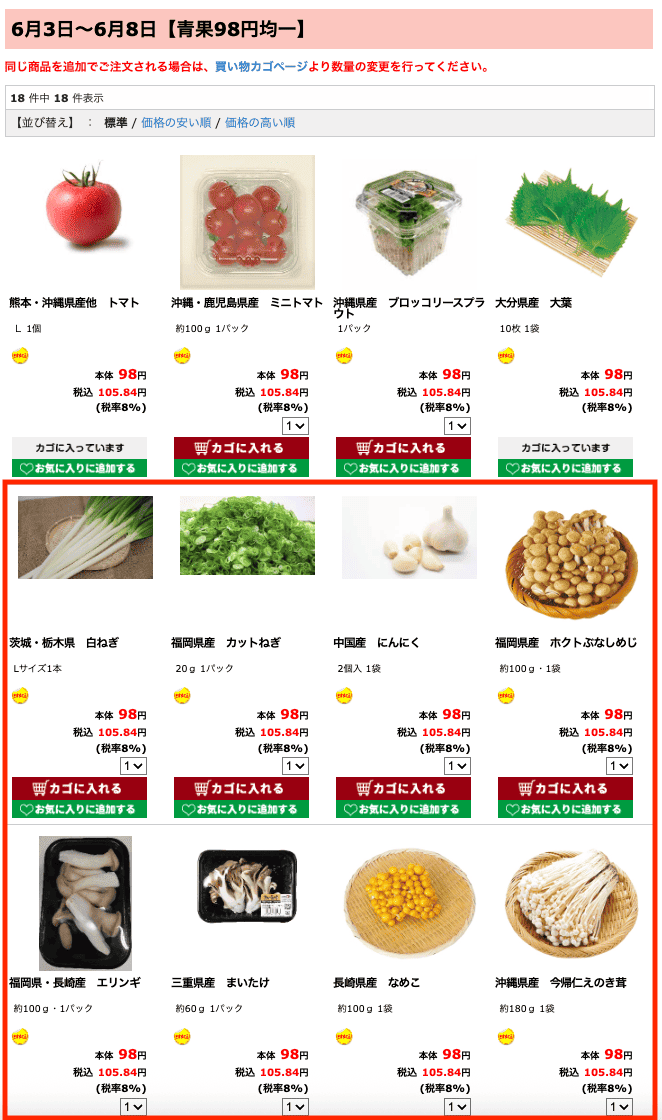
赤枠のように新たな製品が表示されます。
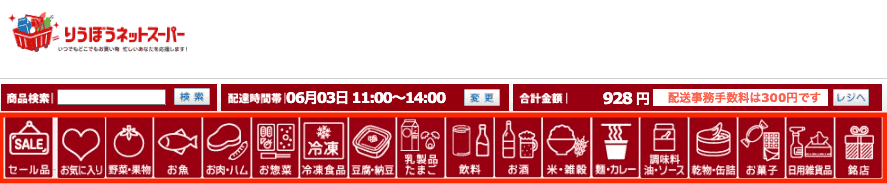
また、上部のカテゴリーから欲しい商品を探すことも可能です。
STEP
商品を注文しよう!
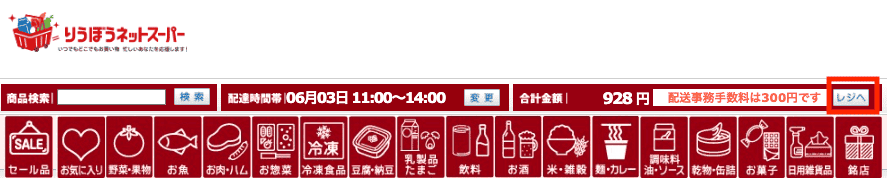
購入する商品をすべてカゴに入れたら、赤枠の「レジへ」をクリック!
りうぼうのネットスーパーは、最低注文金額が「1,000円以上」となります。
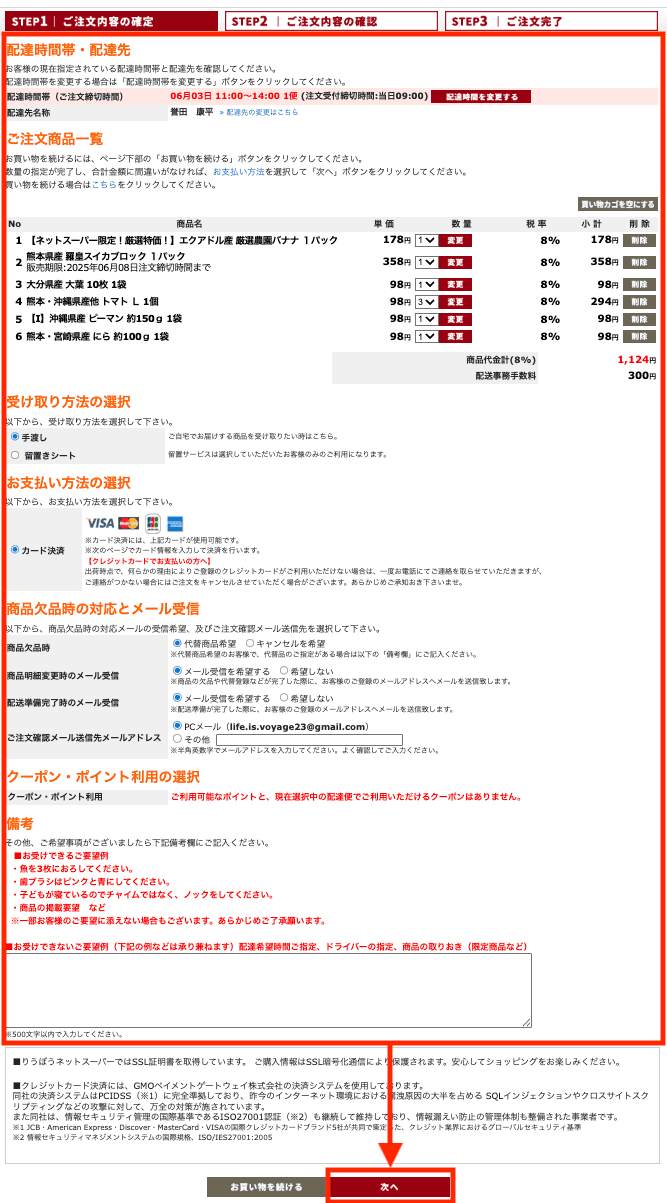
- 配達時間帯
- 配達先
- 注文商品一覧
- 受取方法
- お支払い方法の選択
- 商品欠品時の対応とメール受信
- クーポン・ポイント利用の選択、備考
7つを確認し、問題がなけれれば「次へ」
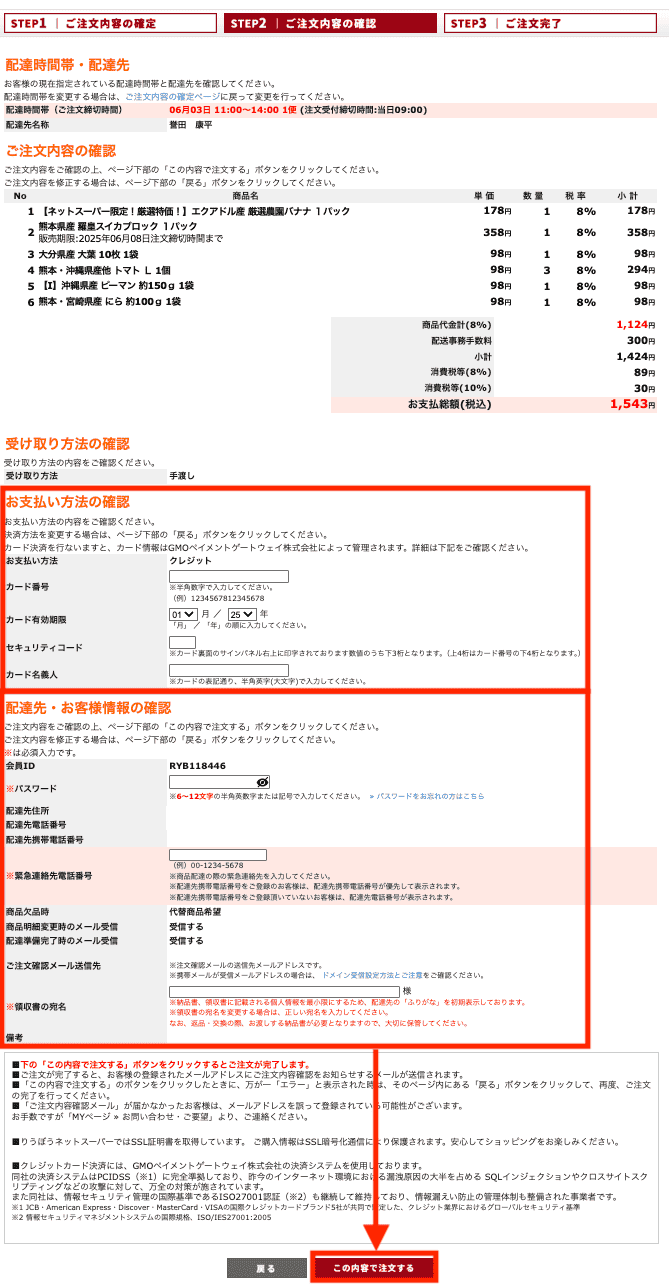
お支払い方法の確認、配達先・お客様情報の確認を入力し、問題がなけれれば「次へ」をクリックすると、注文が完了します。
「次へ」を選択すると、注文が完了されてしまうので、間違いがないようご注意ください。
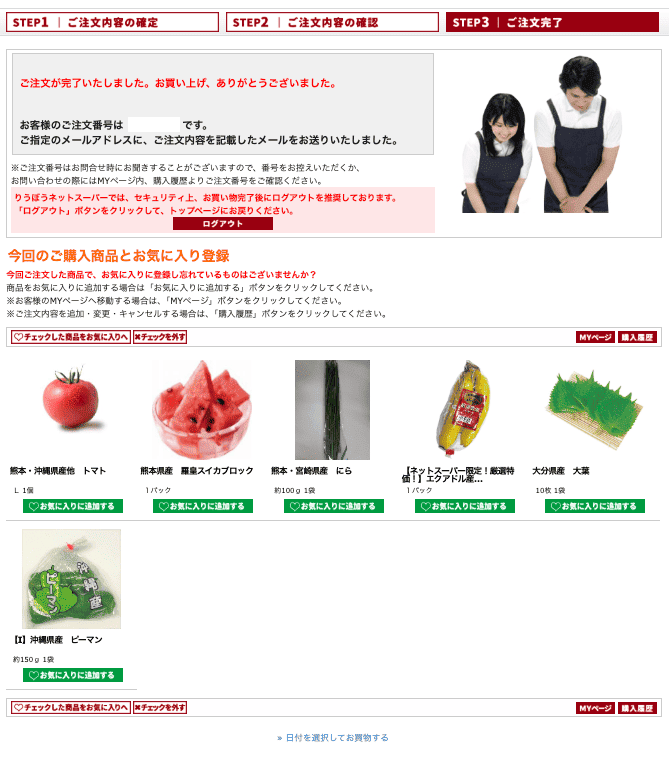
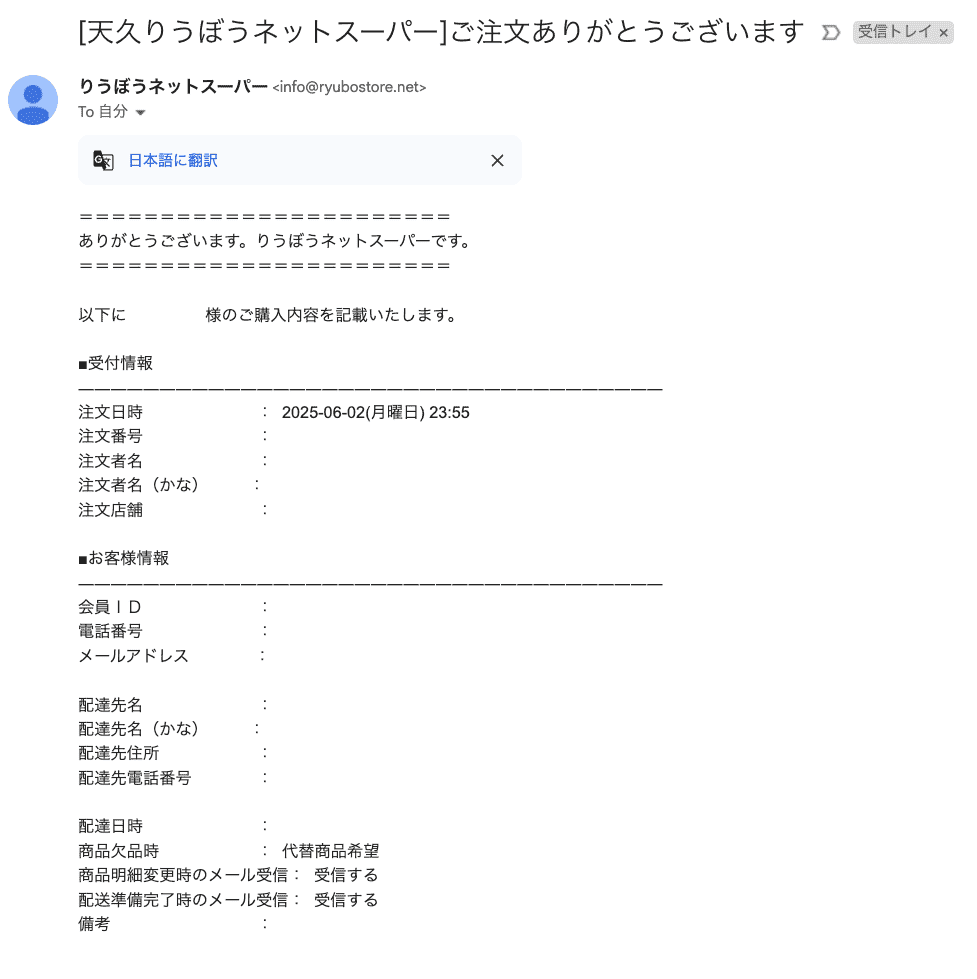
以下のメールが届いていれば、注文は完了です。
あとは、指定の日時に自宅で待っておきましょう!
まとめ
いかがだったでしょうか? 一見すると難しそうに見えますが、初めは面倒なだけで誰でもできるものだと思います。
また、わからない箇所があれば、気軽に「お問い合わせ」いただけると幸いです。
可能な限り、サポートいたします!
 配達員
配達員それでは、最後まで読んでいただきありがとうございました。
当サイトが良いなと思ったら、SNSでシェアしてくれると嬉しいです!
関連記事
-
 【サンエーネットスーパー】新規登録→買い物→注文→届くまで、かんたん手順を分かりやすく解説!
 -
子連れ買い物が大変を解消!沖縄で見つける時短&安心術
-
【イオンネットスーパー】新規登録→買い物→注文→届くまで、かんたん手順を分かりやすく解説!
-
食品値上げラッシュに負けない!沖縄のネットスーパーで月5,000円浮かせる裏ワザ
-
ネットスーパーはガソリン代の節約になるか?メリットや弱点・その他の詳細についても解説!
-
沖縄のネットスーパー利用者は「なぜ必要とするのか?」をドライバーが解説!じつは使わず損している人も…
-
【沖縄県】名護市ネットスーパーの配達エリアは?5社の対応地域や特徴をご紹介!
-
【沖縄県】宜野座村ネットスーパーの配達エリアは?5社の対応地域や特徴をご紹介!